
Cloudflare WARP

Cloudflare WARP — это VPN-сервис, предоставляемый Cloudflare, который предназначен для защиты и ускорения интернет-соединения. WARP не является анонимизирующим VPN и не меняет страну подключения пользователя. Поэтому в большинстве случаев при подключении у вас будет российский IP-адрес. Но при подключении через протокол MASQUE высока вероятность получить IP-адрес другой страны.
В основе работы сервиса WARP лежат два протокола: WireGuard и MASQUE.
WARP по протоколу WireGuard/AmneziaWG
С помощью сторонних скриптов возможно сгенерировать конфигурационный файл WireGuard, который позволяет подключаться к сети WARP с помощью стандартных клиентов WireGuard, а не только через официальное приложение 1.1.1.1. К сожалению, в России активно блокируется протокол WireGuard, поэтому вместо него будет использоваться протокол AmneziaWG.
Простая генерация конфигурационного файла WARP по протоколу AmneziaWG
- Самый простой способ — использовать онлайн-генераторы конфигов на сайтах (это не мои сайты):
- Генераторы в Telegram-ботах (тоже не мои):
Внимание
В названии файла могут быть только английские буквы и цифры! Символов, скобок там быть не должно! Если в названии файла оказались символы — переименуйте его.
Файл конфига должен иметь расширение .conf Если он скачался с расширением .txt или каким-то другим — поставьте .conf
Пример правильного названия файла: WARP123.conf
Бот @warp_generator_bot: иностранный IP при подключении к WARP
Отдельно стоит выделить этого бота, поскольку в нём есть возможность сгенерировать конфиг с конечной точкой в других странах. Если выбрать конечной точкой другую страну, то вы будете подключаться к промежуточному серверу в этой стране, а уже оттуда к серверам WARP.
Но есть недостаток: каждый раз при смене вашего IP-адреса, вам придётся заносить ваш IP-адрес в этого бота, чтобы он разрешил подключение с вашего IP-адреса. Это делается через меню /start -> Личный кабинет -> Активировать доступ.
Подробнее об этих промежуточных серверах и об активации вашего IP-адреса написано тут: https://teletype.in/@llimonix/warp_generator_bot
Генерация конфигурационного файла WARP по протоколу AmneziaWG вручную с помощью скрипта
Нужно выполнить скрипт в терминале Linux. Локальный Linux-компьютер не подойдёт, так как при генерации конфига делаются запросы на сервера, которые заблокированы. Поэтому лучше использовать бесплатные онлайн-терминалы:
Внимание
В названии файла могут быть только английские буквы и цифры! Символов, скобок там быть не должно! Если в названии файла оказались символы — переименуйте его.
Файл конфига должен иметь расширение .conf Если он скачался с расширением .txt или каким-то другим — поставьте .conf
Пример правильного названия файла: WARP123.conf
Killercoda
- Перейдите на https://killercoda.com/playgrounds/scenario/ubuntu
- Войдите через Google
- Когда процесс входа закончится, отобразится терминал. Вставьте команду (Shift + Insert):
bash <(wget --inet4-only -qO- https://raw.githubusercontent.com/ImMALWARE/bash-warp-generator/main/warp_generator.sh)- После того, как конфиг сгенерируется, скопируйте его и вставьте в новый текстовый файл. Либо, для скачивания файлом, выделите ссылку и нажмите Ctrl + C, затем вставьте в адресную строку браузера. Импортируйте файл в AmneziaWG или AmneziaVPN.
Replit
- Перейдите по ссылке: https://replit.com/new/github/ImMALWARE/bash-warp-generator
- Войдите или создайте аккаунт.
- В центральной панели с вкладками откройте новую вкладку и выберите Console.
- Нажмите кнопку ▶️Project (может называться ▶️Run .replit run command)
- Напишите 1 в терминале для генерации конфига AmneziaWG и нажмите Enter.
- После того, как конфиг сгенерируется, он будет сохранен в
warp.conf. В правом меню нажмите "File Tree", нажмите правой кнопкой наwarp.confи выберите Download.
Также, вы можете скопировать конфиг из терминала и вставить в новый текстовый файл. Либо, для скачивания файлом, выделите ссылку и нажмите Ctrl + Shift + C, затем вставьте в адресную строку браузера. Импортируйте файл в AmneziaWG или AmneziaVPN.
GitHub Codespaces
- Перейдите по ссылке: https://github.com/ImMALWARE/bash-warp-generator/codespaces
- Войдите в GitHub.
- Нажмите
Create codespace on main - Дождитесь, пока среда загрузится (может занять 10–30 секунд)
- Если внизу экрана не появился терминал, нажмите в верхнем меню Терминал -> Создать терминал. В терминале вставьте команду (Shift + Insert):
bash warp_generator.sh- После того, как конфиг сгенерируется, он будет сохранен в
warp.conf. В левом меню с файлами нажмите правой кнопкой наwarp.confи выберите "Скачивание".
Также, вы можете скопировать конфиг из терминала и вставить в новый текстовый файл. Либо, для скачивания файлом, выделите ссылку и нажмите Ctrl + Shift + C, затем вставьте в адресную строку браузера. Импортируйте файл в AmneziaWG или AmneziaVPN.
Подключение через приложение AmneziaWG
- Скачайте приложение AmneziaWG (ссылки в этой статье)
- Нажмите на кнопку + или "Добавить туннель", импортируйте конфиг из файла
- Подключитесь по кнопке
Подключение через приложение AmneziaVPN
- Скачайте приложение AmneziaVPN (ссылки в этой статье)
- Выберите "Файл с настройками подключения" и импортируйте скачанный файл
- Подтвердите подключение
WARP по протоколу MASQUE
Простая генерация конфигурационного файла WARP по протоколу AmneziaWG
- Самый простой способ — использовать онлайн-генератор конфигов на сайте (это не мой сайт): https://generator-warp.github.io (нажмите MASQUE в разделе Clash)
- Генератор конфигов в Telegram-боте (тоже не мой): @warp_generator_bot (в шаге 1 выберите формат Clash, в шаге 2 выберите MASQUE)
Генерация конфигурационного файла WARP по протоколу MASQUE вручную с помощью скрипта
Нужно выполнить скрипт в терминале Linux. Локальный Linux-компьютер не подойдёт, так как при генерации конфига делаются запросы на серверы, которые заблокированы. Поэтому лучше использовать бесплатные онлайн-терминалы:
Внимание
В названии файла могут быть только английские буквы и цифры! Символов, скобок там быть не должно! Если в названии файла оказались символы — переименуйте его.
Файл конфига должен иметь расширение .yaml Если он скачался с расширением .txt или каким-то другим — поставьте .yaml
Пример правильного названия файла: WARP123.yaml
Killercoda
- Перейдите на https://killercoda.com/playgrounds/scenario/ubuntu
- Войдите через Google
- Когда процесс входа закончится, отобразится терминал. Вставьте команду (Shift + Insert):
bash <(wget --inet4-only -qO- https://raw.githubusercontent.com/ImMALWARE/bash-warp-generator/main/masque_generator.sh)- После того, как конфиг сгенерируется, скопируйте его и вставьте в новый текстовый файл. Либо, для скачивания файлом, выделите ссылку и нажмите Ctrl + C, затем вставьте в адресную строку браузера. О подключении будет написано ниже.
Replit
- Перейдите по ссылке: https://replit.com/new/github/ImMALWARE/bash-warp-generator
- Войдите или создайте аккаунт.
- В центральной панели с вкладками откройте новую вкладку и выберите Console.
- Нажмите кнопку ▶️Project (может называться ▶️Run .replit run command)
- Напишите 2 в терминале для генерации конфига MASQUE и нажмите Enter.
- После того, как конфиг сгенерируется, он будет сохранен в
warp-masque-clash.yaml. В правом меню нажмите "File Tree", нажмите правой кнопкой наwarp-masque-clash.yamlи выберите Download.
Также, вы можете скопировать конфиг из терминала и вставить в новый текстовый файл. Либо, для скачивания файлом, выделите ссылку и нажмите Ctrl + Shift + C, затем вставьте в адресную строку браузера. О подключении будет написано ниже.
GitHub Codespaces
- Перейдите по ссылке: https://github.com/ImMALWARE/bash-warp-generator/codespaces
- Войдите в GitHub.
- Нажмите
Create codespace on main - Дождитесь, пока среда загрузится (может занять 10–30 секунд)
- Если внизу экрана не появился терминал, нажмите в верхнем меню Терминал -> Создать терминал. В терминале вставьте команду (Shift + Insert):
bash masque_generator.sh- После того, как конфиг сгенерируется, он будет сохранен в
warp-masque-clash.yaml. В левом меню с файлами нажмите правой кнопкой наwarp-masque-clash.yamlи выберите "Скачивание".
Также, вы можете скопировать конфиг из терминала и вставить в новый текстовый файл. Либо, для скачивания файлом, выделите ссылку и нажмите Ctrl + Shift + C, затем вставьте в адресную строку браузера. О подключении будет написано ниже.
Подключение по протоколу MASQUE
Clash Verge Rev для Windows, macOS, Linux
- Установите Clash Verge Rev.
macOS Intel: https://github.com/clash-verge-rev/clash-verge-rev/releases/download/v2.5.2/Clash.Verge_2.5.2_x64.dmg
AUR: clash-verge-rev-bin
- Перейдите в левый раздел Профили
- Нажмите "НОВЫЙ". Установите Тип: Local. Нажмите "ВЫБРАТЬ ФАЙЛ" и выберите скачанный конфиг
warp-masque-clash.yaml. Нажмите "СОХРАНИТЬ".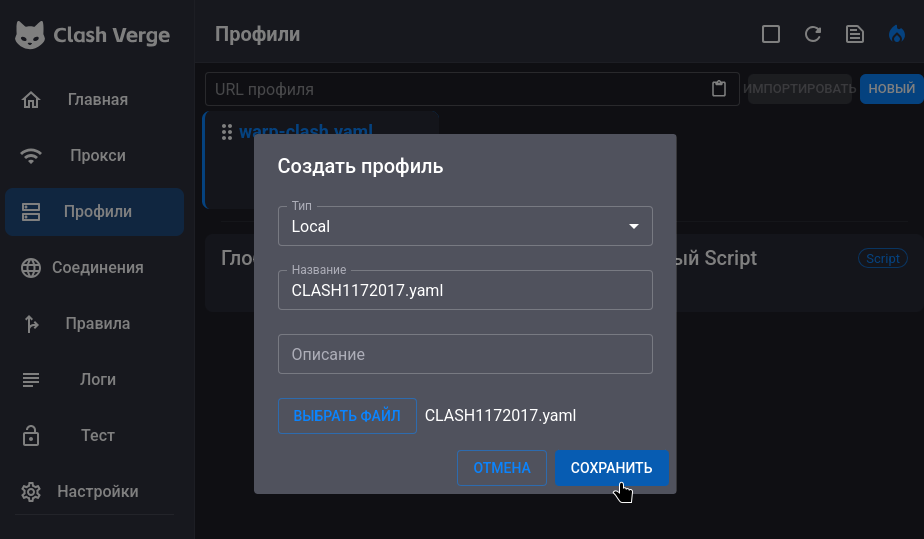
- Нажмите правой кнопкой мыши на появившийся профиль -> Выбрать.
- Перейдите в левый раздел Прокси.
- Нажмите на блок "PROXY", должен появиться WARP-Masque. Нажмите Check в его правой части.
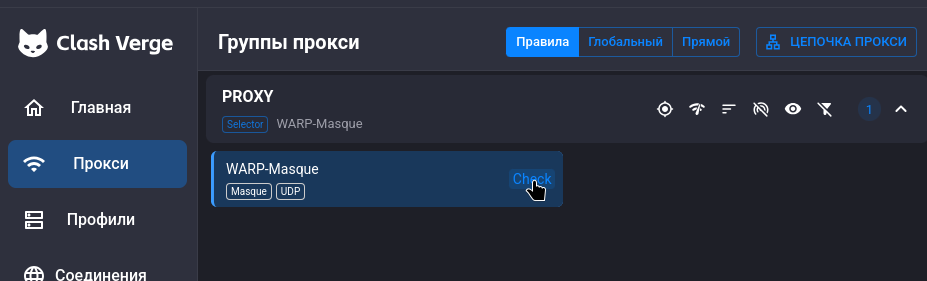
Если после этого на месте Check отобразилось число — это значение пинга, значит подключение к WARP успешно. Перейдите в левый раздел Главная, в Настройках сети выберите "Режим TUN" и включите его. Таким образом, весь трафик устройства будет идти через WARP.
Если же отобразилось "Timeout", значит подключение к WARP не удалось. Но лучше попробовать проверить несколько раз: не всегда срабатывает с первого раза.
FlClash для Android
- Скачайте и установите APK FlClash: https://github.com/chen08209/FlClash/releases/download/v0.8.94/FlClash-0.8.94-android-arm64-v8a.apk
- Перейдите в раздел Профили. Нажмите "Добавить профиль" -> Файл -> Выберите файл конфига.
- Перейдите в раздел Прокси. Нажмите "Тест задержки". Если отобразилось число — это значение пинга, значит подключение к WARP успешно. Перейдите в раздел Панель управления и включите VPN нажатием кнопки ▶️.
Если отобразилось "Timeout", значит подключение к WARP не удалось. Но лучше попробовать проверить несколько раз: не всегда срабатывает с первого раза.
Clash Mi для iOS
- Установите Clash Mi: https://apps.apple.com/us/app/clash-mi/id6744321968?l=ru
- Выберите пункт Профили -> сверху кнопка + для добавления -> Импорт файла конфигурации. Выберите скачанный конфиг
warp-masque-clash.yaml. - Выберите добавленный конфиг в списке профилей.
- Включите VPN на главном экране верхним переключателем.
- Проверьте работу открытием какого-нибудь сайта, например, https://ipinfo.io/what-is-my-ip.
WARP на протоколе MASQUE в официальном приложении
Новые версии официального приложения 1.1.1.1 для Windows, Linux, Android, iOS поддерживают протокол MASQUE. Но для первичной регистрации приложение делает запросы к серверам, которые заблокированы. Поэтому порядок действий такой:
- Установите официальное приложение 1.1.1.1 из Play Маркета/App Store/с официального сайта.
- Перед запуском включите любой другой VPN.
- Для Android/iOS: Зайдите в настройки (в правом верхнем углу) -> Дополнительно -> Параметры подключения -> Протокол туннелирования. Выберите MASQUE. Для Windows: выполните команды в командной строке:batНа Linux выполните те же команды в терминале.
warp-cli registration new warp-cli tunnel protocol set MASQUE - Подключитесь. Больше для подключения не понадобится другой VPN.
Для Android: По умолчанию приложение 1.1.1.1 добавляет YouTube в список исключений, поэтому он с этим приложением работать не будет. Решение — установить модификацию ReVanced (версию без root).